Domain dvrx.de kaufen?
Wir ziehen mit dem Projekt
dvrx.de um.
Sind Sie am Kauf der Domain
dvrx.de interessiert?
domain@kv-gmbh.de · 0541-91531010
Domain dvrx.de kaufen?
Wie kann man WhatsApp Speicher löschen?
Um WhatsApp-Speicher zu löschen, kannst du zuerst in den Einstellungen der App auf "Daten- und Speichernutzung" gehen. Dort findest du die Option "Speichernutzung verwalten", wo du sehen kannst, welche Chats und Medien wie viel Speicherplatz einnehmen. Du kannst dann einzelne Chats oder Medien löschen, um Speicher freizugeben. Alternativ kannst du auch in deinem Smartphone-Speicher nach dem WhatsApp-Ordner suchen und dort unerwünschte Dateien manuell löschen. Es gibt auch Apps von Drittanbietern, die dabei helfen können, unnötige Dateien und Daten von WhatsApp zu entfernen. **
Wie kann ich ein Netzwerk löschen?
Um ein Netzwerk zu löschen, musst du zunächst sicherstellen, dass du die erforderlichen Berechtigungen hast, um Änderungen am Netzwerk vorzunehmen. Anschließend solltest du dich in das Administrationspanel deines Routers oder Switches einloggen, um das Netzwerk zu löschen. Dort findest du normalerweise die Option, das Netzwerk zu entfernen oder zu deaktivieren. Es ist wichtig, vor dem Löschen eines Netzwerks sicherzustellen, dass keine wichtigen Daten oder Geräte mehr darauf angewiesen sind, da das Löschen dazu führen kann, dass alle verbundenen Geräte die Verbindung verlieren. Nachdem du das Netzwerk gelöscht hast, solltest du sicherstellen, dass alle Geräte neu verbunden werden und überprüfen, ob alles ordnungsgemäß funktioniert. **

Ähnliche Suchbegriffe für Löschen
Top-Angebote
Produkte zum Begriff Löschen:



-
Wie kann man den Cloud Speicher löschen?
Um Cloud-Speicher zu löschen, müssen Sie sich zuerst bei Ihrem Cloud-Dienst anmelden. Suchen Sie dann nach der Option zum Löschen von Dateien oder Ordnern. Wählen Sie die Dateien oder Ordner aus, die Sie löschen möchten, und bestätigen Sie die Löschung. Stellen Sie sicher, dass Sie alle wichtigen Dateien sichern, bevor Sie den Cloud-Speicher löschen, da dieser Vorgang unwiderruflich ist. Wenn Sie Hilfe benötigen, können Sie sich auch an den Kundensupport des Cloud-Dienstes wenden. **
-
Wie kann ich den Cloud Speicher löschen?
Um den Cloud-Speicher zu löschen, musst du dich zuerst in dein Cloud-Konto einloggen. Suche dann nach den Einstellungen oder Optionen, die es dir ermöglichen, deine Daten zu löschen. Möglicherweise gibt es auch die Möglichkeit, den gesamten Account zu deaktivieren oder zu löschen. Vergewissere dich jedoch vorher, dass du alle wichtigen Daten gesichert hast, da der Löschvorgang unwiderruflich ist. Falls du Schwierigkeiten hast, den Cloud-Speicher zu löschen, kannst du auch den Kundendienst des Anbieters kontaktieren und um Unterstützung bitten. **
-
Wie kann ich den WhatsApp Speicher löschen?
Um den WhatsApp-Speicher zu löschen, kannst du zunächst in den Einstellungen von WhatsApp auf "Daten- und Speichernutzung" gehen. Dort findest du die Option "Speichernutzung", die dir anzeigt, wie viel Speicherplatz WhatsApp auf deinem Gerät belegt. Du kannst dann einzelne Chats auswählen und dort die Medien löschen, die du nicht mehr benötigst. Alternativ kannst du auch alle Medien auf einmal löschen, indem du auf "Alle Medien löschen" klickst. Beachte jedoch, dass dadurch alle Fotos, Videos und Sprachnachrichten aus den Chats gelöscht werden. **
-
Wie kann man den MFT-Speicher löschen?
Um den MFT-Speicher (Master File Table) zu löschen, müsste man das Dateisystem formatieren oder die Festplatte komplett löschen. Dies würde jedoch den Verlust aller Daten auf der Festplatte bedeuten. Es ist daher ratsam, vorher eine Sicherungskopie aller wichtigen Dateien anzulegen. **


Warum wird der Speicher trotz Löschen weniger?
Wenn Dateien gelöscht werden, werden sie normalerweise nicht vollständig vom Speicher entfernt. Stattdessen wird der Speicherplatz, den die Dateien einnehmen, als wieder verwendbar markiert. Dies bedeutet, dass der Speicherplatz für neue Dateien verwendet werden kann, aber die ursprünglichen Daten bleiben möglicherweise noch auf dem Speichermedium vorhanden. Daher kann der Speicherplatz trotz Löschen von Dateien weniger werden. **
Wie kann ich ein WLAN Netzwerk löschen?
Um ein WLAN-Netzwerk zu löschen, musst du auf die Einstellungen deines Geräts zugreifen. Gehe in die WLAN-Einstellungen und suche nach der Option, gespeicherte Netzwerke zu verwalten. Dort kannst du das Netzwerk auswählen, das du löschen möchtest, und die Option zum Löschen auswählen. Bestätige die Aktion und das WLAN-Netzwerk wird von deinem Gerät entfernt. Stelle sicher, dass du das richtige Netzwerk löschst, um Verbindungsprobleme zu vermeiden. **
Top-Angebote
Produkte zum Begriff Löschen:
-
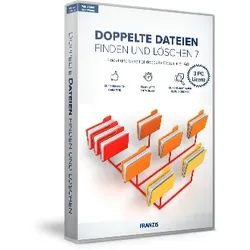
Doppelte Dateien finden und löschenEin durchschnittlicher Computer verfügt über Hunderte von doppelten Dateien. Auch wenn Sie denken, dass Ihr einwandfrei läuft, wird ein Quick Scan mit ?Doppelte Dateien finden und löschen? viele nutzlose Dateikopien finden, die Ihren Computer ausbremsen. ?Doppelte Dateien finden und löschen? findet und entfernt doppelte Fotos, Dokumente, MP3s, Videos und vieles mehr. Es arbeitet ohne großen Aufwand für Sie. Ziehen Sie per Drag & Drop einen gewünschten Ordner in das Programmfenster und starten Sie den Scan. ?Doppelte Dateien finden und löschen? erledigt den Rest. Es ist erstaunlich schnell und präzise. ?Doppelte Dateien finden und löschen? hilft Ihnen, unnötige Dateien zu löschen und in kürzester Zeit wertvollen Speicherplatz frei zu machen. Schritt : Ordner auswählen: Wählen Sie die Ordner, in denen Sie doppelte Dateien finden möchten. Schritt : Scan nach doppelten D...59,95 €*Versand: 0,00 €Sichere Weiterleitung zum Anbieter
-
Doppelte Fotos finden und löschenDoppelte Fotos auf Ihrem Computer zu haben, raubt Ihnen wichtigen Speicherplatz, verbraucht Computerressourcen und macht die Suche nach bestimmten Dateien mühsam und zeitraubend. Sie werden überrascht sein, wie effektiv Sie mit DOPPELTE FOTOS FINDEN UND LÖSCHEN doppelte Fotos auf Ihrem Computer finden können. Sie ahnen meist gar nicht, wie viele Sie davon auf Ihrer Festplatte haben ? manchmal sind es Hunderte oder sogar Tausende an doppelten Bildern. Diese verringern die Leistung Ihres Computers und verbrauchen unnötig viel Speicherplatz. DOPPELTE FOTOS FINDEN UND LÖSCHEN setzt beim Finden von doppelten Fotos mit neuen Algorithmen ganz neu an. Im Gegensatz zu den meisten Programmen, die doppelte Dateien anhand des gleichen Dateinamens oder der gleichen Dateigröße finden, entdeckt DOPPELTE FOTOS FINDEN UND LÖSCHEN gleiche Bilder nach Inhalt, Form und Farbe ? wie ein Mensc...29,95 €*Versand: 0,00 €Sichere Weiterleitung zum Anbieter
-
Wie kann man WhatsApp Speicher löschen?
Um WhatsApp-Speicher zu löschen, kannst du zuerst in den Einstellungen der App auf "Daten- und Speichernutzung" gehen. Dort findest du die Option "Speichernutzung verwalten", wo du sehen kannst, welche Chats und Medien wie viel Speicherplatz einnehmen. Du kannst dann einzelne Chats oder Medien löschen, um Speicher freizugeben. Alternativ kannst du auch in deinem Smartphone-Speicher nach dem WhatsApp-Ordner suchen und dort unerwünschte Dateien manuell löschen. Es gibt auch Apps von Drittanbietern, die dabei helfen können, unnötige Dateien und Daten von WhatsApp zu entfernen. **
-
Wie kann ich ein Netzwerk löschen?
Um ein Netzwerk zu löschen, musst du zunächst sicherstellen, dass du die erforderlichen Berechtigungen hast, um Änderungen am Netzwerk vorzunehmen. Anschließend solltest du dich in das Administrationspanel deines Routers oder Switches einloggen, um das Netzwerk zu löschen. Dort findest du normalerweise die Option, das Netzwerk zu entfernen oder zu deaktivieren. Es ist wichtig, vor dem Löschen eines Netzwerks sicherzustellen, dass keine wichtigen Daten oder Geräte mehr darauf angewiesen sind, da das Löschen dazu führen kann, dass alle verbundenen Geräte die Verbindung verlieren. Nachdem du das Netzwerk gelöscht hast, solltest du sicherstellen, dass alle Geräte neu verbunden werden und überprüfen, ob alles ordnungsgemäß funktioniert. **
-
Wie kann man den Cloud Speicher löschen?
Um Cloud-Speicher zu löschen, müssen Sie sich zuerst bei Ihrem Cloud-Dienst anmelden. Suchen Sie dann nach der Option zum Löschen von Dateien oder Ordnern. Wählen Sie die Dateien oder Ordner aus, die Sie löschen möchten, und bestätigen Sie die Löschung. Stellen Sie sicher, dass Sie alle wichtigen Dateien sichern, bevor Sie den Cloud-Speicher löschen, da dieser Vorgang unwiderruflich ist. Wenn Sie Hilfe benötigen, können Sie sich auch an den Kundensupport des Cloud-Dienstes wenden. **
-
Wie kann ich den Cloud Speicher löschen?
Um den Cloud-Speicher zu löschen, musst du dich zuerst in dein Cloud-Konto einloggen. Suche dann nach den Einstellungen oder Optionen, die es dir ermöglichen, deine Daten zu löschen. Möglicherweise gibt es auch die Möglichkeit, den gesamten Account zu deaktivieren oder zu löschen. Vergewissere dich jedoch vorher, dass du alle wichtigen Daten gesichert hast, da der Löschvorgang unwiderruflich ist. Falls du Schwierigkeiten hast, den Cloud-Speicher zu löschen, kannst du auch den Kundendienst des Anbieters kontaktieren und um Unterstützung bitten. **
Ähnliche Suchbegriffe für Löschen
-
Kremer Rechtsanwälte: Löschen nach DS-GVOLöschen nach DS-GVO , Löschkonzepte erstellen, Betroffenenanfragen bearbeiten, Löschfristen festlegen , Rück- & Bremsleuchten > Beleuchtung , Auflage: 2. Auflage, Erscheinungsjahr: 202401, Produktform: Kassette, Inhalt/Anzahl: 1, Inhalt/Anzahl: 1, Autoren: Kremer Rechtsanwälte, Auflage: 24002, Auflage/Ausgabe: 2. Auflage, Seitenzahl/Blattzahl: 134, Abbildungen: E-Book (PDF) und UmsetzungshilfenCheckliste LöschkonzeptMuster für ein Löschkonzept, Keyword: Recht auf Vergessenwerden; Löschfrist; Löschpflicht; Löschrecht; Löschkonzept; Technisch-organisatorische Maßnahmen; Verarbeitungsverzeichnis; Standardschutzmodell; Datenschutzverletzung; Backupstrategie; Datenpanne; Löschjournal; Speicherdauer personenbezogener Daten; Aufbewahrungsnormen, Fachschema: Recht~Datenschutzrecht~Verfassungsrecht, Fachkategorie: Rechtswissenschaft, allgemein, Region: Deutschland, Warengruppe: HC/Recht/Sonstiges, Fachkategorie: Schutz der Privatsphäre, Datenschutzrecht, Thema: Verstehen, Text Sprache: ger, Sender’s product category: BUNDLE, Verlag: Datakontext Fachverlag G, Verlag: Datakontext Fachverlag G, Verlag: Datakontext GmbH, Länge: 288, Breite: 207, Höhe: 8, Gewicht: 518, Produktform: Kartoniert, Genre: Sozialwissenschaften/Recht/Wirtschaft, Genre: Sozialwissenschaften/Recht/Wirtschaft, Beinhaltet: B0000070619001 V13603-9783895779510-1 B0000070619002 V13603-9783895779510-2, Vorgänger: 2289813, Vorgänger EAN: 9783895778513, Herkunftsland: DEUTSCHLAND (DE), Katalog: deutschsprachige Titel, Katalog: Gesamtkatalog, Katalog: Kennzeichnung von Titeln mit einer Relevanz > 30, Katalog: Lagerartikel, Book on Demand, ausgew. Medienartikel, Relevanz: 0012, Tendenz: -1, Unterkatalog: AK, Unterkatalog: Bücher, Unterkatalog: Hardcover, Unterkatalog: Lagerartikel, WolkenId: 300147999,99 €*Versand: 0,00 €Sichere Weiterleitung zum Anbieter
-
IT-SicherheitIT-Sicherheit , Technologien und Best Practices für die Umsetzung im Unternehmen , Sport-Gewindefahrwerk > Sportfederung , Auflage: 2., überarbeitete Auflage, Erscheinungsjahr: 20241011, Produktform: Leinen, Inhalt/Anzahl: 1, Inhalt/Anzahl: 1, Redaktion: Lang, Michael~Löhr, Hans, Auflage: 24002, Auflage/Ausgabe: 2., überarbeitete Auflage, Seitenzahl/Blattzahl: 444, Keyword: Cyber Security; Cyberabwehr; Datenschutz; Hacking; ISO 27001; IT-Infrastruktur; IT-Sicherheit; Informationssicherheit; Risikoanalyse, Fachschema: Datensicherheit / Netz~EDV / Theorie / Sicherheit~Hacker (EDV)~Datenschutz~Datensicherheit~Datensicherung~Sicherheit / Datensicherheit, Fachkategorie: Computerkriminalität, Hacking~Netzwerksicherheit, Warengruppe: HC/Datenkommunikation/Netze/Mailboxen, Fachkategorie: Datenschutz, UNSPSC: 49019900, Warenverzeichnis für die Außenhandelsstatistik: 49019900, Sender’s product category: BUNDLE, Verlag: Hanser Fachbuchverlag, Verlag: Hanser Fachbuchverlag, Verlag: Hanser, Carl, Verlag GmbH & Co. KG, Produktverfügbarkeit: 02, Länge: 246, Breite: 180, Höhe: 31, Gewicht: 948, Produktform: Gebunden, Genre: Mathematik/Naturwissenschaften/Technik/Medizin, Genre: Mathematik/Naturwissenschaften/Technik/Medizin, Vorgänger: 2823581,39,99 €*Versand: 0,00 €Sichere Weiterleitung zum Anbieter
-
Wie kann ich den WhatsApp Speicher löschen?
Um den WhatsApp-Speicher zu löschen, kannst du zunächst in den Einstellungen von WhatsApp auf "Daten- und Speichernutzung" gehen. Dort findest du die Option "Speichernutzung", die dir anzeigt, wie viel Speicherplatz WhatsApp auf deinem Gerät belegt. Du kannst dann einzelne Chats auswählen und dort die Medien löschen, die du nicht mehr benötigst. Alternativ kannst du auch alle Medien auf einmal löschen, indem du auf "Alle Medien löschen" klickst. Beachte jedoch, dass dadurch alle Fotos, Videos und Sprachnachrichten aus den Chats gelöscht werden. **
-
Wie kann man den MFT-Speicher löschen?
Um den MFT-Speicher (Master File Table) zu löschen, müsste man das Dateisystem formatieren oder die Festplatte komplett löschen. Dies würde jedoch den Verlust aller Daten auf der Festplatte bedeuten. Es ist daher ratsam, vorher eine Sicherungskopie aller wichtigen Dateien anzulegen. **
-
Warum wird der Speicher trotz Löschen weniger?
Wenn Dateien gelöscht werden, werden sie normalerweise nicht vollständig vom Speicher entfernt. Stattdessen wird der Speicherplatz, den die Dateien einnehmen, als wieder verwendbar markiert. Dies bedeutet, dass der Speicherplatz für neue Dateien verwendet werden kann, aber die ursprünglichen Daten bleiben möglicherweise noch auf dem Speichermedium vorhanden. Daher kann der Speicherplatz trotz Löschen von Dateien weniger werden. **
-
Wie kann ich ein WLAN Netzwerk löschen?
Um ein WLAN-Netzwerk zu löschen, musst du auf die Einstellungen deines Geräts zugreifen. Gehe in die WLAN-Einstellungen und suche nach der Option, gespeicherte Netzwerke zu verwalten. Dort kannst du das Netzwerk auswählen, das du löschen möchtest, und die Option zum Löschen auswählen. Bestätige die Aktion und das WLAN-Netzwerk wird von deinem Gerät entfernt. Stelle sicher, dass du das richtige Netzwerk löschst, um Verbindungsprobleme zu vermeiden. **
* Alle Preise verstehen sich inklusive der gesetzlichen Mehrwertsteuer und ggf. zuzüglich Versandkosten. Die Angebotsinformationen basieren auf den Angaben des jeweiligen Shops und werden über automatisierte Prozesse aktualisiert. Eine Aktualisierung in Echtzeit findet nicht statt, so dass es im Einzelfall zu Abweichungen kommen kann. ** Hinweis: Teile dieses Inhalts wurden von KI erstellt.